
 На карте
@cloudflare/computer — ранняя предварительная версия Cloudflare для создания долговечной рабочей среды ИИ-агента. Материал показывает, как выбрать среду выполнения, подключить контейнер и проверить обратную синхронизацию файлов.
Для примеров ниже нужны JavaScript/TypeScript, понимание Workers и Durable Objects — объектов Cloudflare с собственным состоянием. Это схема интеграции для разработчика, а не готовое приложение из одного фрагмента. На дату проверки закреплены @cloudflare/computer@0.4.0 и @cloudflare/think@0.20.0.
Что это такое
@cloudflare/computer объединяет виртуальную файловую систему на базе SQLite с инструментами чтения, записи, редактирования файлов, shell-командами и Git. Workspace создаётся внутри Durable Object, а выполнение маршрутизируется к изоляту или Linux-контейнеру.
На высоком уровне анонс Cloudflare описывает два класса исполнения: быстрый изолят и полноценный контейнер. Текущая документация runtime показывает три именованных backend, поэтому ниже они разобраны отдельно.
Основные возможности: рабочая среда агента
Обычному агенту для работы с кодом недостаточно цикла рассуждений и текстовых ответов. Ему нужны файлы, Git, команды терминала, зависимости и средство запуска проверок.
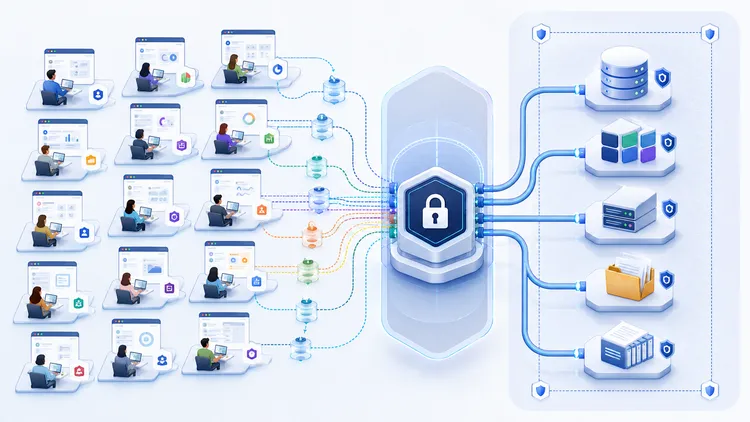
@cloudflare/computer добавляет общий Workspace между агентом и средами выполнения:
graph TD
    A["ИИ-агент"] --> B["Файловые инструменты и exec"]
    B --> C["Workspace в Durable Object"]
    C --> D["Файловая система на базе SQLite"]
    C --> E["worker-shell"]
    C --> F["worker-javascript"]
    C --> G["container-shell"]
    G <-->|"FUSE и синхронизация"| D
Файлы Workspace остаются авторитетным состоянием. worker-shell использует хранилище на стороне хоста и не требует отдельного обмена файлами. JavaScript-модули обращаются к Workspace через возможности хоста. Контейнер держит собственную виртуальную файловую систему. Перед запуском команды изменения передаются в контейнер, после выполнения они синхронизируются обратно. При сбое обратной синхронизации сама команда может остаться завершённой, но sync.status будет pending.
FUSE — механизм, через который контейнер видит подключённое файловое дерево. Для контейнерных команд последовательность выглядит так:
push → spawn → events/result → pullЭто позволяет файловому инструменту записать документ в Workspace, контейнеру прочитать его через FUSE, создать артефакт и вернуть его в долговечное хранилище.
Кому подходит пакет
Пакет полезен:
- командам, которые прототипируют собственную среду для агента, работающего с кодом;
- агентам с небольшим долговечным рабочим набором файлов;
- задачам, где лёгкие операции нужно отделить от команд, требующих полноценного Linux;
- экспериментам с генерацией файлов и последующей обработкой в контейнере.
Пакет пока не следует использовать как готовую платформу для промышленной эксплуатации с SLA. Если рабочее дерево большое или операции интенсивные, заранее проведите собственный нагрузочный эксперимент: универсального лимита производительности для любой нагрузки нет. README версии 0.4.0 указывает ориентир около 10 ГБ на Workspace, разделяемых с хранилищем Durable Object. Файловая система контейнера находится в памяти; тяжёлое чтение и запись через FUSE медленнее работы с обычным диском. Это ориентиры для небольшого рабочего набора, а не обещание, что большой монорепозиторий будет работать быстро.
Три среды выполнения (backend) и правила выбора
Workspace предоставляет единый маршрутизатор выполнения workspace.runtime.exec(). Параметр backend определяет, как интерпретируется переданный исходный текст.
| Среда выполнения | Подходящие задачи | Особенности |
worker-shell | Git, поиск, простая обработка текста и файлов | Использует just-bash в Dynamic Workers, возвращает буферизованный результат и не предоставляет полноценный пользовательский слой Linux (userland) |
worker-javascript | Структурированная обработка данных и выполнение JavaScript-модулей | Может обращаться к Workspace через node:fs/promises и возвращать структурированное значение |
container-shell | Пакетные менеджеры, сборка, тесты и нативные бинарники | Запускает команды в Linux-контейнере и синхронизирует изменения до и после выполнения |
Примеры явной маршрутизации:
const search = await workspace.runtime.exec("grep -R TODO .", {
  backend: "worker-shell",
  cwd: "/workspace",
  encoding: "utf8",
});

const tests = await workspace.runtime.exec("npm test", {
  backend: "container-shell",
  cwd: "/workspace/repo",
  encoding: "utf8",
});

const moduleRun = await workspace.runtime.exec(
  `
import fs from "node:fs/promises";
export default async () =>
  fs.readFile("/workspace/package.json", "utf8");
`,
  { backend: "worker-javascript" },
);
Если backend не указан, runtime выбирает первый настроенный backend. Поэтому порядок конфигурации влияет на поведение по умолчанию.
backend задаёт маршрут выполнения, но не проверяет права. Сервер должен проверять это значение по собственной allowlist-политике.Файловые инструменты и выполнение команд
Официальный changelog перечисляет совместимые с AI SDK инструменты read, write, edit, ls и exec.
| Инструмент | Назначение |
read | Чтение файлов Workspace |
ls | Просмотр содержимого каталога |
write | Создание или полная запись файла |
edit | Точечное изменение существующего файла |
exec | Передача исходного текста выбранному backend |
Для чтения и точечного изменения проекта предпочтительнее специализированные файловые инструменты. Shell полезен для Git и существующих команд проекта, а контейнер — для зависимостей, тестовых раннеров и нативного окружения.
Пакет устанавливается командой:
npm install --save-exact @cloudflare/computer@0.4.0Worker требует nodejs_compat. Для worker-shell и worker-javascript дополнительно нужны флаг experimental и Worker Loader binding; один импорт пакета эти среды не подключает. Конфигурацию выбранного backend берите из README той же версии.
Точный состав готового набора инструментов и параметры фабрик могут меняться между предварительными версиями. Сверяйте их с документацией и типами закреплённой версии. exec принимает исходный текст и передаёт его выбранной среде, поэтому подключайте его только при необходимости.
Что возвращает маршрутизатор выполнения
Вызов workspace.runtime.exec() возвращает дескриптор выполнения. Итог получают через result():
const handle = await workspace.runtime.exec("npm test", {
  backend: "container-shell",
  cwd: "/workspace/repo",
  encoding: "utf8",
  timeoutMs: 120_000,
});

const result = await handle.result();
Результат содержит:
status:completed,failedилиcancelled;exitCode;stdoutиstderr;valueдля backend, возвращающих структурированное значение;- счётчики
pushedиpulled; - пропущенные записи
skipped; - состояние синхронизации
sync.
Командные backend не заполняют value. worker-javascript использует это поле для структурированного результата модуля и сообщает завершённую синхронизацию без записей.
Успешный exitCode: 0 ещё не гарантирует, что созданные контейнером файлы уже попали обратно в Workspace. Команда может завершиться, а обратная синхронизация перейти в sync.status: "pending". Приложение должно проверять оба результата. Если артефакты критичны, повторяйте предусмотренный backend вызов pull() для синхронизации: он продолжает её с сохранённой отметки и не запускает команду повторно.
Дескриптор рассчитан на одного потребителя: используйте либо result(), либо поток событий. Не пытайтесь одновременно читать оба представления одной операции.
Подключение контейнера
Официальный пошаговый пример для закреплённого релиза показывает интеграцию с @cloudflare/think через legacy-контейнерный backend. В версии 0.4.0 он экспортируется из backends/container-legacy: имена — LegacyContainerBackend и withLegacyWorkspaceContainer. В backends/container находится новый ContainerBackend с другой интеграцией. Не смешивайте эти два варианта в одном примере. Durable Object владеет контейнерным backend, а Workspace подключает его как среду исполнения:
import {
  LegacyContainerBackend,
  withLegacyWorkspaceContainer,
} from "@cloudflare/computer/backends/container-legacy";
import { Think } from "@cloudflare/think";
import {
  type DurableObjectStorageLike,
  type ThinkWorkspaceCompatibility,
  Workspace,
} from "@cloudflare/computer";

class RecipeBase extends Think {}

export class RecipeAgent extends withLegacyWorkspaceContainer(RecipeBase) {
  readonly #backend = new LegacyContainerBackend({
    container: () => this,
    workspace: {
      binding: "RecipeAgent",
      id: this.ctx.id.toString(),
    },
    egress: { mode: "direct" },
  });

  override workspace = new Workspace({
    storage: this.ctx.storage as unknown as DurableObjectStorageLike,
    backends: [this.#backend],
    useThink: true,
  }) as Workspace & ThinkWorkspaceCompatibility;

  override async fetch(request: Request): Promise<Response> {
    return new URL(request.url).pathname === "/api"
      ? this.#backend.handleFetch(request)
      : super.fetch(request);
  }
}
В примере режим direct сохраняет исходящий доступ в Интернет. Если командам контейнера сеть не нужна, используйте { mode: "none" }.
Связка withLegacyWorkspaceContainer добавляет в Think жизненный цикл контейнера. Пара workspace: { binding, id } указывает контейнеру на Durable Object, поэтому маршрут /api нужно передать обработчику backend до вызова базового класса.
В полном пошаговом примере entrypoint также экспортирует основной обработчик, класс RecipeAgent и WorkspaceProxy. Имя класса должно совпадать с именем Durable Object binding и записью контейнера, а WorkspaceProxy должен присутствовать в графе модулей runtime.
Для кода этого примера устанавливают зависимости:
npm install --save-exact @cloudflare/computer@0.4.0 @cloudflare/think@0.20.0
# agents, ai и zod берите из lock-файла выбранного tutorial-проекта
Контейнерный образ запускает computerd как PID 1 и монтирует Workspace в каталог, заданный через MOUNT_POINT. Для локального режима нужен запущенный Docker; перед стартом проверьте docker info. Для облачного контейнера нужен Workers Paid, расходы на контейнер, Durable Object и вызовы модели учитываются отдельно. Полный проект также содержит Dockerfile, binding, SQLite-миграцию и конфигурацию контейнера; один показанный класс их не создаёт. При создании нового проекта сверяйте современную схему exports и старую migrations: одновременно их использовать нельзя.
Проверка результата: минимальный сценарий
Официальный пошаговый пример строит агента, который записывает Markdown в Workspace, преобразует его в PDF через pandoc внутри контейнера и публикует готовый файл из того же Workspace.
Для проверки самой файловой связки:
- Создайте
/workspace/hello.txtинструментомwrite, передав значениеhello. - Запустите в
container-shellкоманду, которая читает файл и создаёт копию. - Дождитесь результата команды через
result(). - Проверьте
status,exitCode,stderrиsync.status. - Прочитайте созданную копию через файловый API Workspace.
const handle = await workspace.runtime.exec(
  "cp hello.txt hello-copy.txt && cat hello-copy.txt",
  {
    backend: "container-shell",
    cwd: "/workspace",
    encoding: "utf8",
  },
);

const result = await handle.result();
Признаки успеха:
result.status === "completed";result.exitCode === 0;stdoutсодержитhello;stderrне содержит сообщения об ошибке;result.sync.status === "complete";/workspace/hello-copy.txtдоступен через файловый API после завершения команды.
Если команда успешна, но sync.status равен pending, проверка созданного артефакта ещё не завершена.
Практический сценарий: исправление ошибки в репозитории
Рабочий процесс агента для работы с кодом удобно разделить на пять этапов:
- Подготовить репозиторий.
- Прочитать инструкции проекта и определить стек.
- Найти связанный с задачей код.
- Внести минимальную правку.
- Запустить существующие проверки и сохранить фактические результаты.
Пример контракта для агента:
Работайте только внутри /workspace.

Перед изменениями:
1. Прочитайте AGENTS.md, README и манифесты проекта.
2. Определите package manager по lock-файлу.
3. Покажите исходный git status.
4. Найдите код и тесты, относящиеся к задаче.

Во время работы:
1. Используйте файловые инструменты для чтения и точечных изменений.
2. Используйте worker-shell для Git и лёгкого поиска.
3. Используйте container-shell для установки зависимостей, сборки и тестов.
4. Не открывайте секреты, .env и файлы учётных данных.
5. Не выполняйте push и не создавайте pull request.

В конце:
1. Выполните git diff --check.
2. Запустите только проверки, определённые проектом.
3. Покажите git status и итоговый diff.
4. Верните команды, backend, exit code, stdout, stderr и sync status.
Не придумывайте команды проверки. Сначала изучите package.json, lock-файл, Makefile, документацию и конфигурацию CI. Для npm-проекта список скриптов можно посмотреть через npm run, но запускать следует только относящиеся к задаче команды.
Проверяемый журнал действий
Cloudflare описывает операции Workspace как gated, audited and observed. Прикладной журнал должен формироваться из реальных вызовов инструментов и их результатов.
Файл ACTION_LOG.md, который пишет сам агент, полезен как человеко-читаемая сводка, но не является доказательством. Модель может пропустить операцию, ошибиться в пересказе или изменить этот файл.
Для аудита приложение должно сохранять во внешнем для агента журнале только добавляемые записи:
- время операции;
- имя инструмента и backend;
- команду или тип файлового действия;
- идентификатор выполнения;
statusиexitCode;stdoutиstderrс безопасными ограничениями объёма;- результат синхронизации;
- список изменённых артефактов.
ACTION_LOG.md и REPORT.md помогают человеку прочитать итог. Источником истины для аудита остаётся журнал, который приложение строит из фактических вызовов и не разрешает агенту изменять.Полезные сценарии
| Задача | Условие и действие | Наблюдаемый результат | Ограничение |
| Изучить репозиторий без сборки | Репозиторий уже находится в Workspace. Используйте read, ls, grep и worker-shell для поиска и Git. | Получите список файлов, найденные связи и результаты команд. | worker-shell не заменяет полный Linux. |
| Исправить TypeScript-проект | Есть исходники, lock-файл и определённая проектом проверка. Проанализируйте файлы, внесите точечную правку, затем запустите проверку в container-shell. | Получите минимальный diff, exitCode: 0 и вывод тестового раннера. | Нужно отдельно контролировать зависимости, сеть и синхронизацию. |
| Обработать JSON в JavaScript-модуле | JSON-файл уже записан в Workspace. Запустите worker-javascript с обращением к файлу через разрешённые возможности хоста. | Получите структурированное значение в value или новый файл Workspace. | Доступны только возможности, разрешённые модульной средой. |
| Создать PDF или другой бинарный артефакт | Markdown-файл находится в Workspace. Запустите pandoc или другую подходящую команду в container-shell и дождитесь result(). | Файл возвращается из контейнера в Workspace; sync.status показывает complete. | Нужно проверить обратную синхронизацию, а не только код завершения. |
Ограничения и безопасность
execпринимает исходный текст. Командные среды интерпретируют его как shell-синтаксис, поэтому подключайте инструмент только там, где он действительно нужен.- Проверяйте
backendпо серверной allowlist. Описание инструмента для модели не создаёт границу безопасности. - Не помещайте в Workspace секреты, которые не требуются задаче.
- Выдавайте Git-токены без права push, если агенту достаточно чтения.
- Настраивайте сетевой доступ отдельно. В официальном примере для контейнера показаны режимы
directиnone, а инструменту получения данных задан allowlist хоста. - Считайте вывод команд недоверенным текстом до его повторной передачи модели или отображения пользователю.
- Проверяйте
status,exitCode,stderrи состояние синхронизации. - Не повторяйте автоматически команду после неопределённого транспортного сбоя: она могла успеть запуститься до разрыва соединения.
- Для длительных и отсоединённых процессов учитывайте различия жизненного цикла.
worker-shellсохраняет одновызовное буферизованное поведение и не поддерживает последующее подключение к выполнению; контейнерный и JavaScript-backend предоставляют более развитое управление выполнениями. - Фиксируйте версию или commit SHA: предварительный API, конфигурация и набор инструментов могут измениться.
Официальные ссылки
- Анонс Cloudflare
- Запись в changelog
- Репозиторий cloudflare/computer
- Runtime Interface
- Официальный пошаговый tutorial
Следующий шаг
Сначала разберитесь, где агент хранит состояние: Cloudflare Agents SDK.
Перед прототипом определите разрешённые файлы, команды, сеть и журнал фактических вызовов.
Если захотите обсудить, как это применить у себя или в команде — пишите в Telegram @pimenov